FolderBridge · 촬영 카드도, 작업 폴더도.
백업은 이렇게 진행됩니다
촬영 카드를 작업용 SSD에 옮기고, 검증한 복사본을 NAS에 보관하는 경우입니다.
-
01 원본 촬영 카드 /Volumes/SONY_CARD
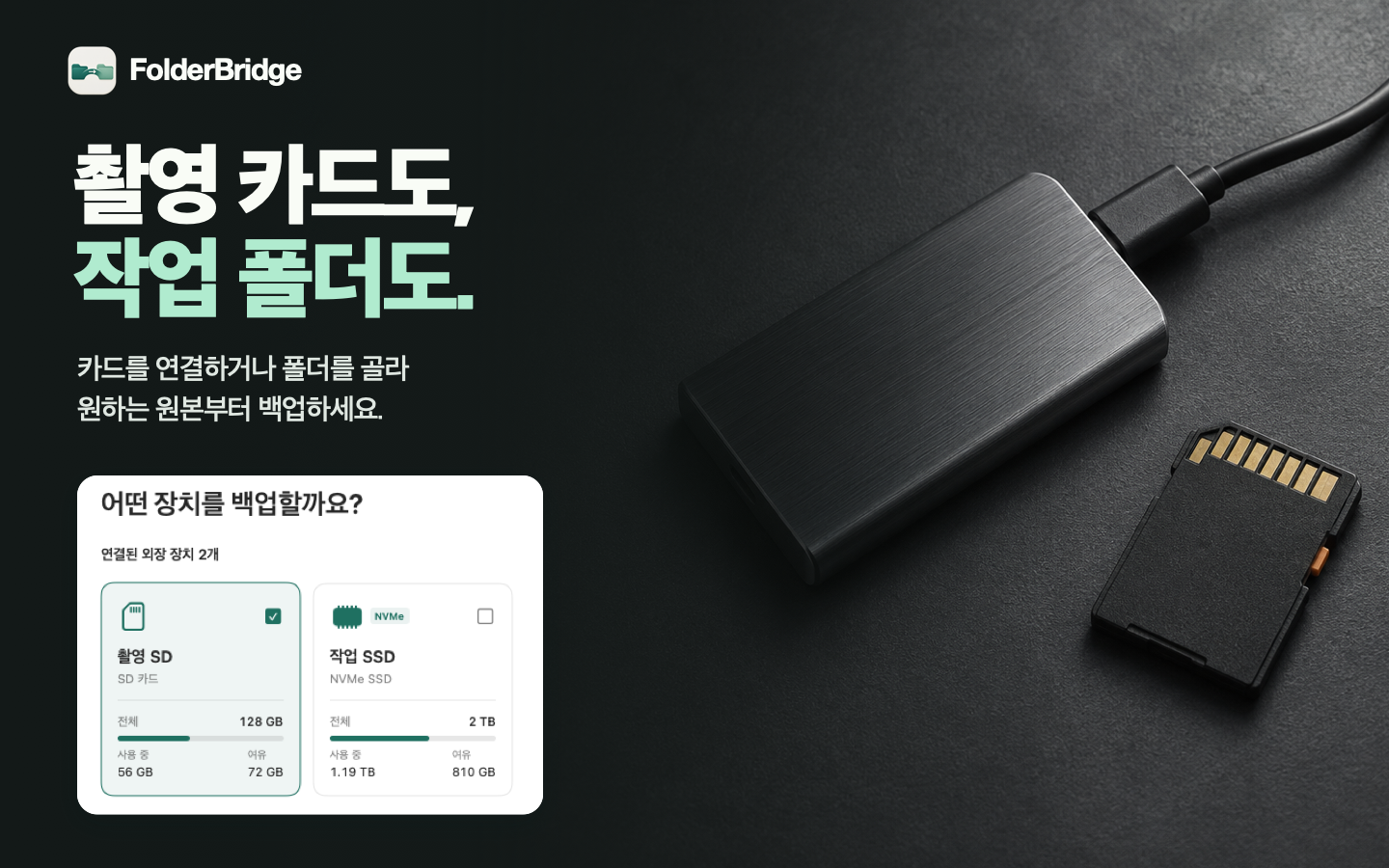
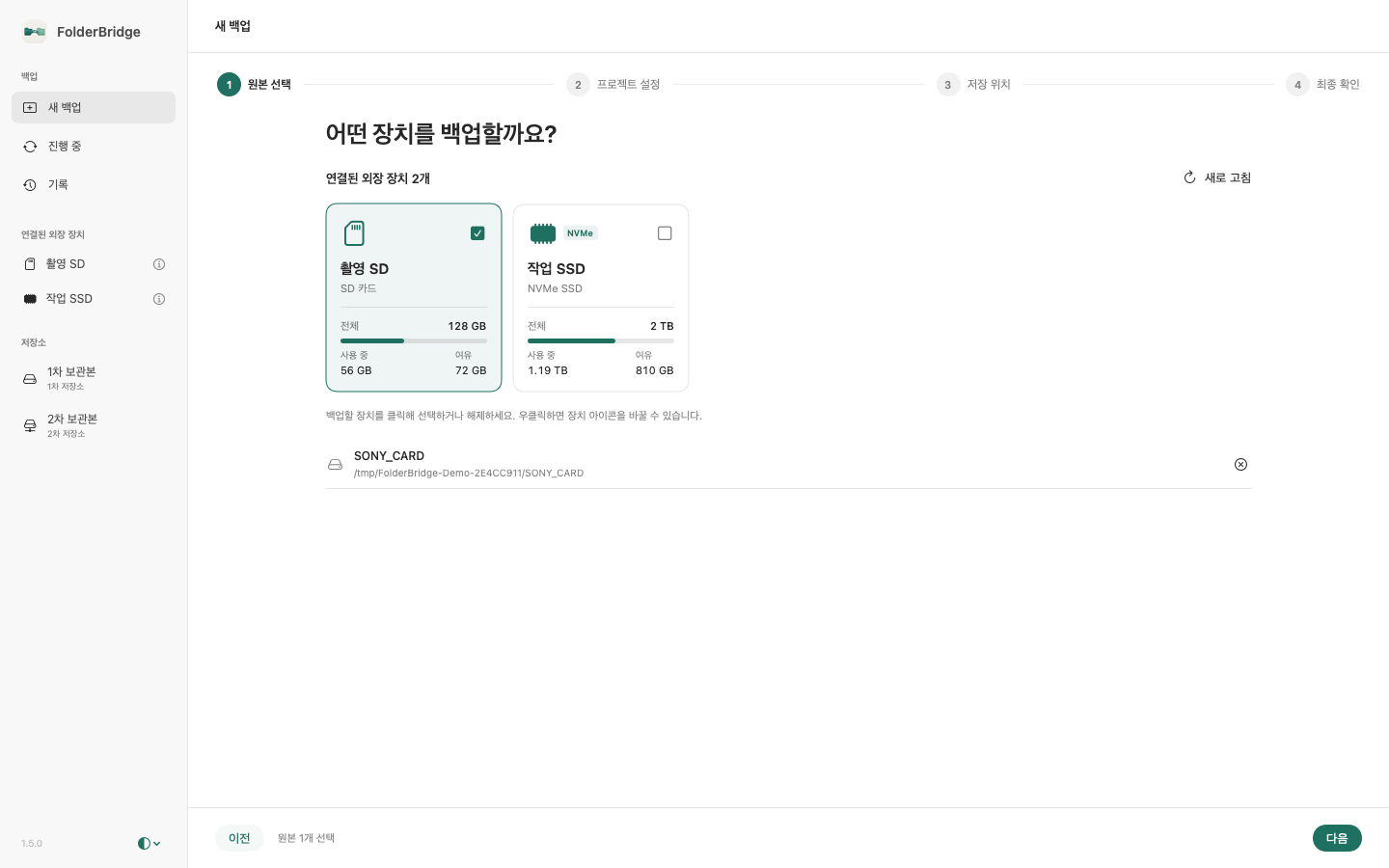
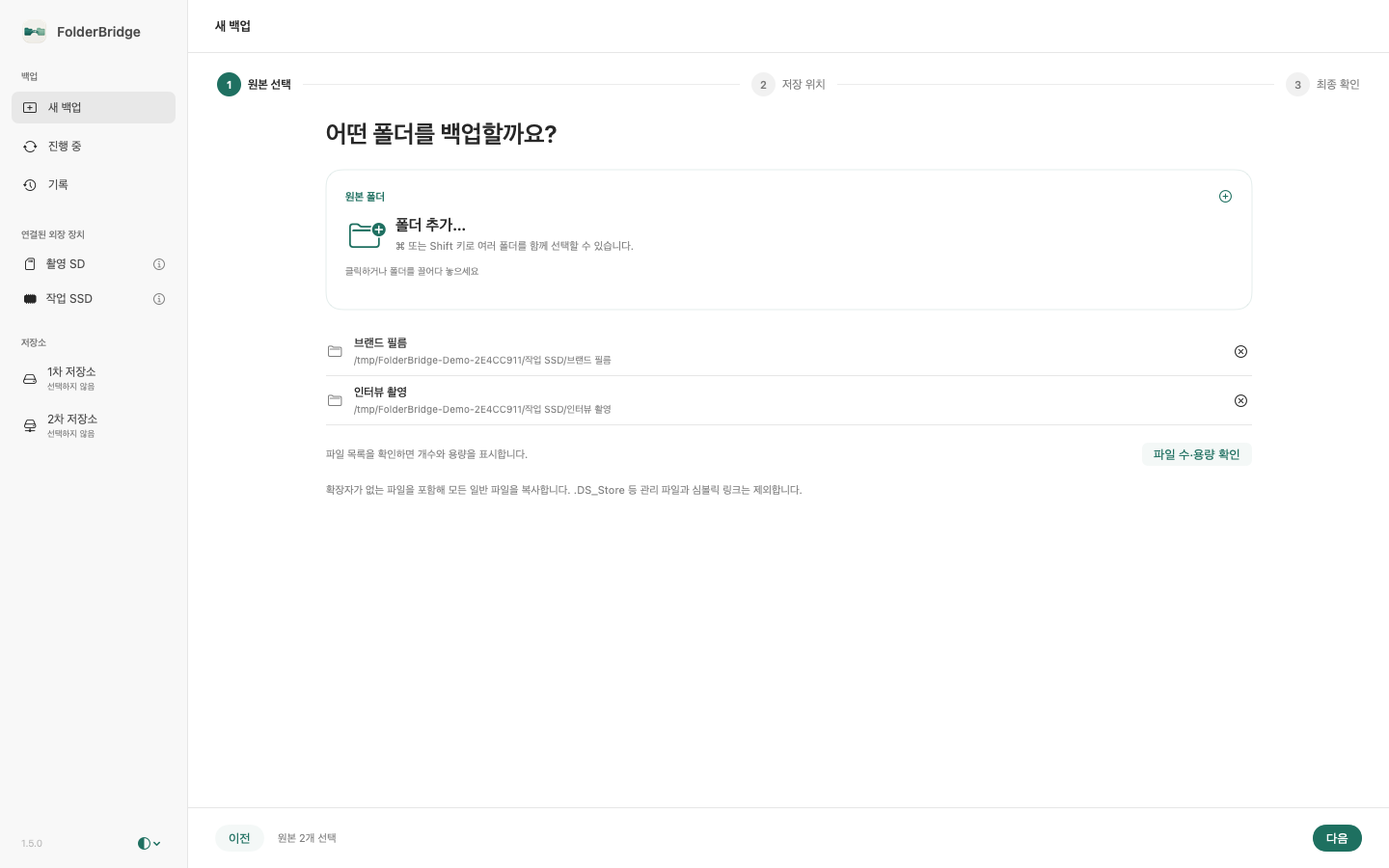
카드나 기존 폴더 여러 개를 선택합니다.
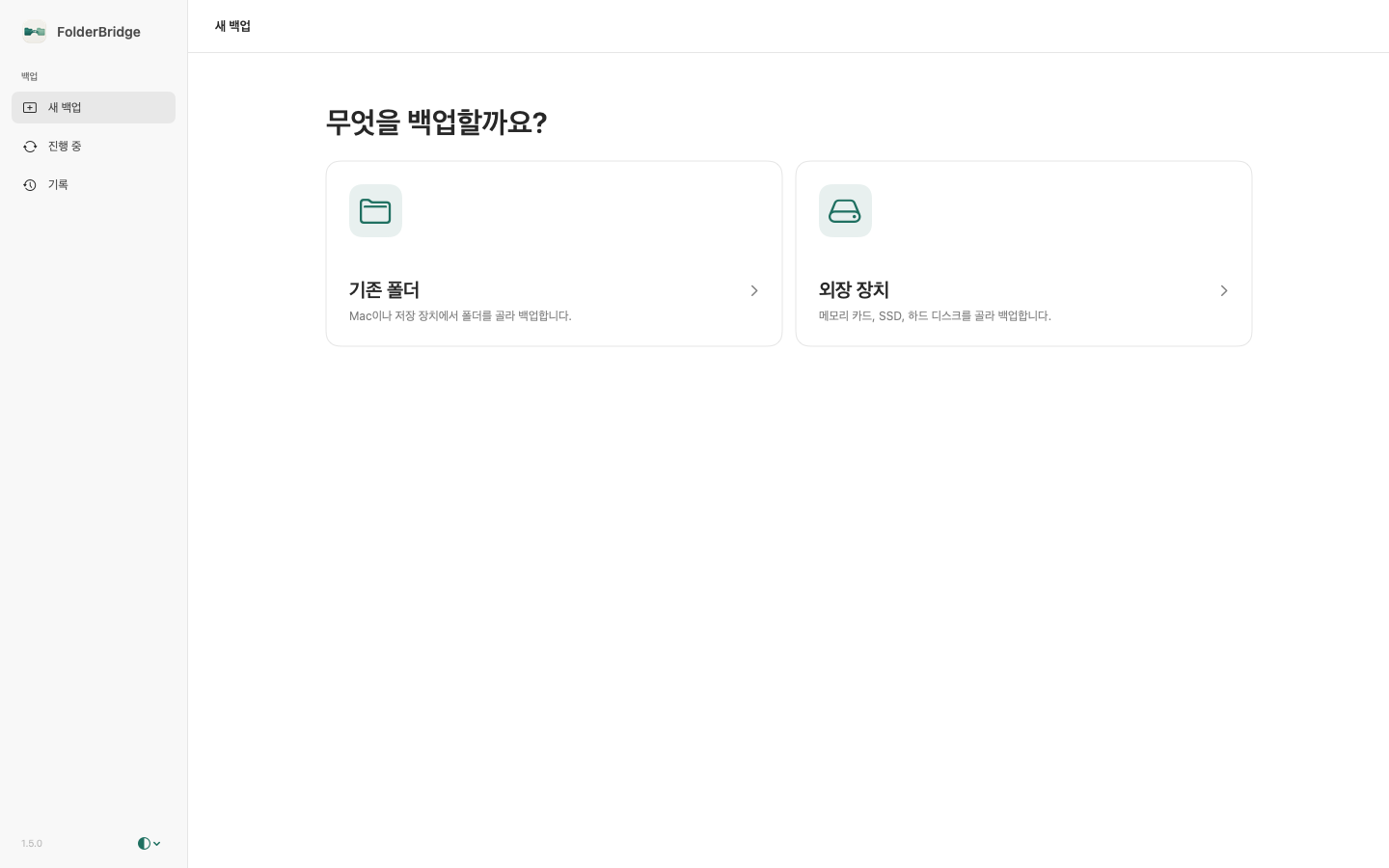
‘새 백업’에서 ‘외장 장치’를 열고 촬영 카드를 선택하거나, ‘기존 폴더’에서 작업 폴더를 여러 개 추가합니다.
-
02 1차 저장소 작업용 SSD 작업 SSD/가을 브랜드 필름
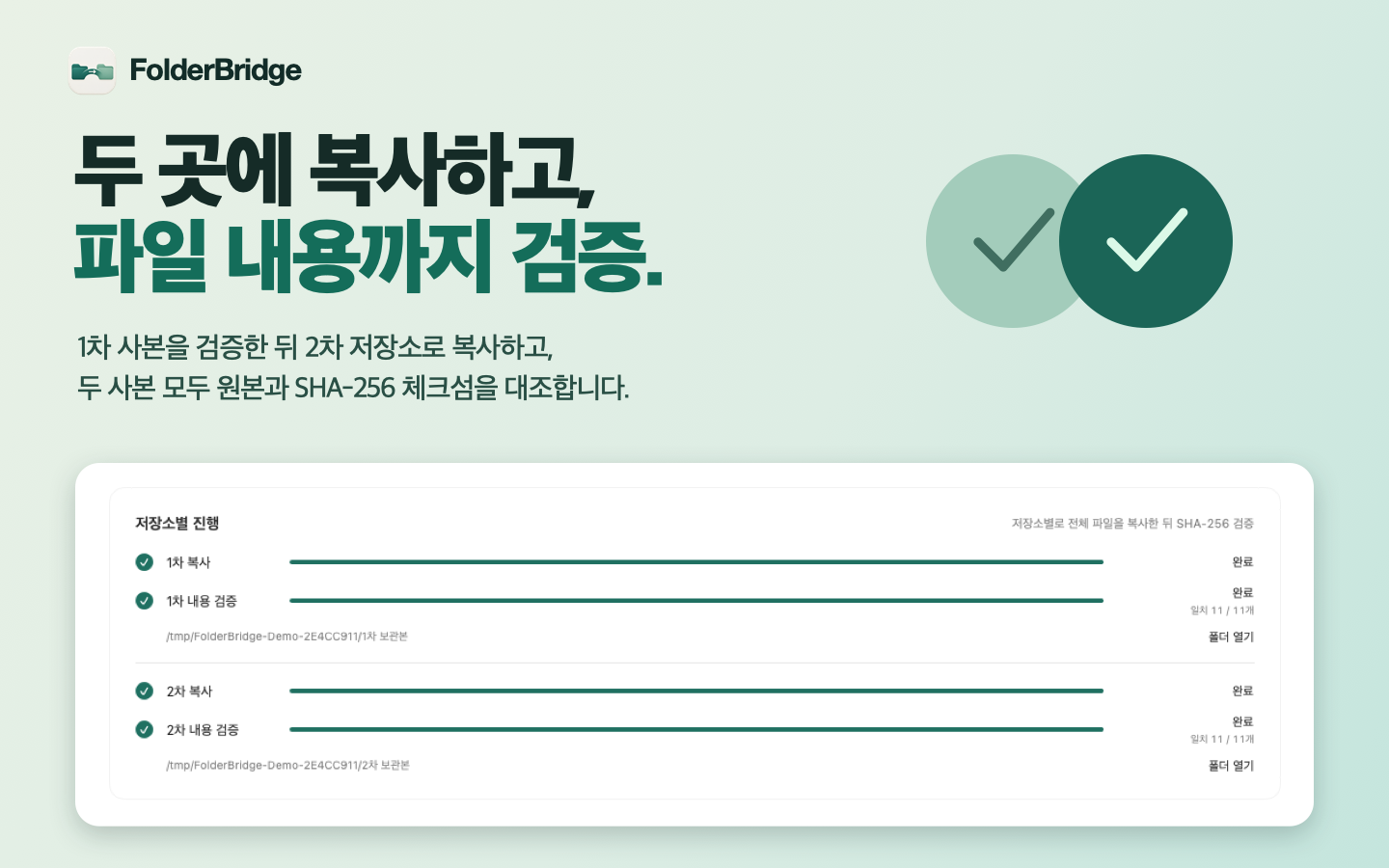
SSD에 복사하고 원본 검증값과 대조합니다.
SSD에 옮긴 파일을 최초 원본의 SHA-256 검증값과 하나씩 대조합니다. 원본 검증값은 따로 보관해 두고 2차 확인에도 씁니다.
-
03 2차 저장소 선택 보관용 NAS 보관용 NAS/가을 브랜드 필름
SSD에서 NAS로 복사하고 다시 확인합니다.
NAS는 Finder에서 먼저 연결합니다. 1차 검증이 끝나면 SSD의 1차 보관본에서 NAS로 복사하고, 처음 원본의 검증값으로 다시 확인합니다.
1차 검증이 끝나면 2차 백업에는 원본 카드가 필요하지 않습니다. ‘2차 백업 사용’을 끄면 작업용 SSD 한 곳에만 복사하고 검증합니다. 중단된 2차 백업을 이어가려면 검증된 1차 복사본과 작업 기록이 필요합니다.
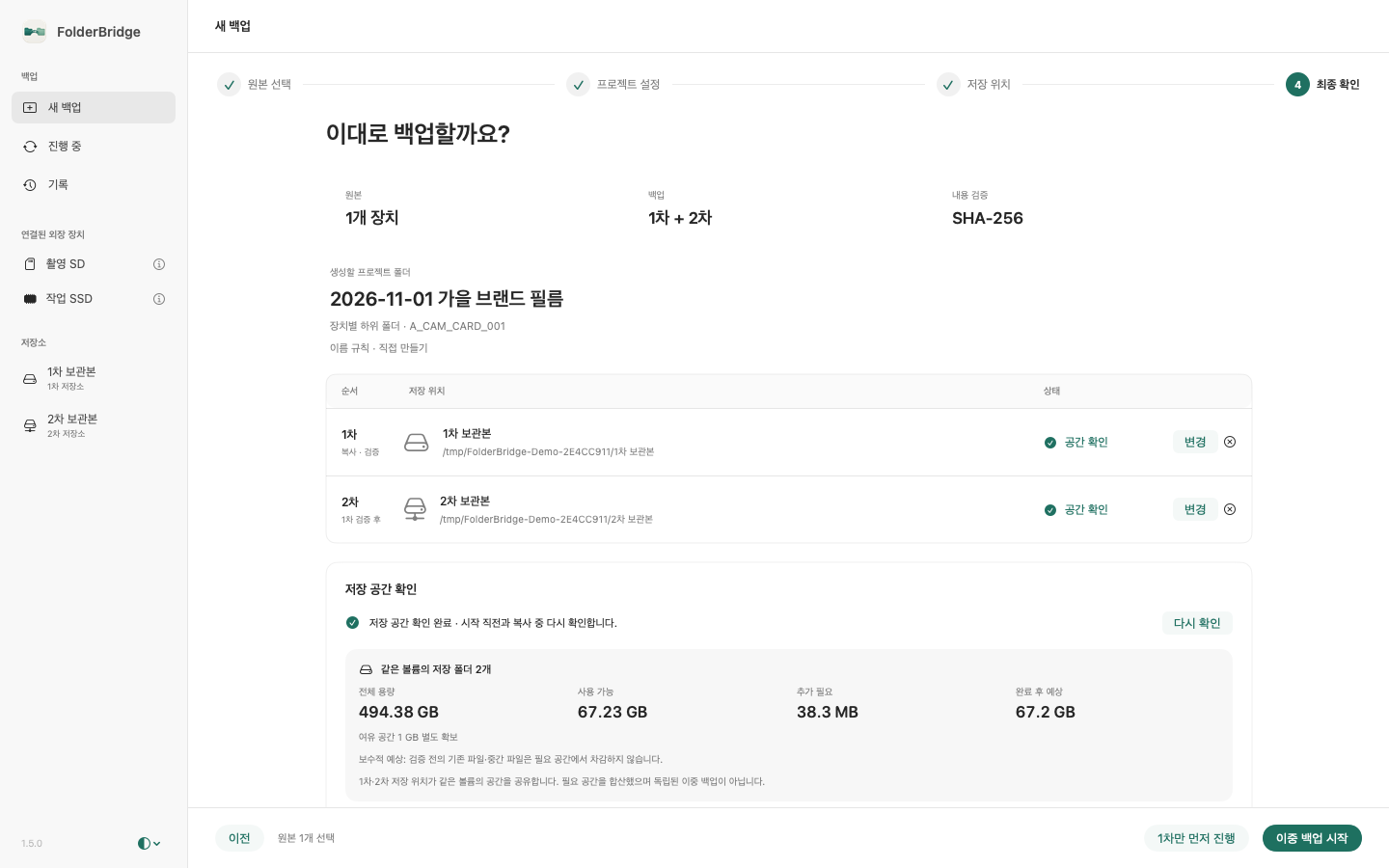
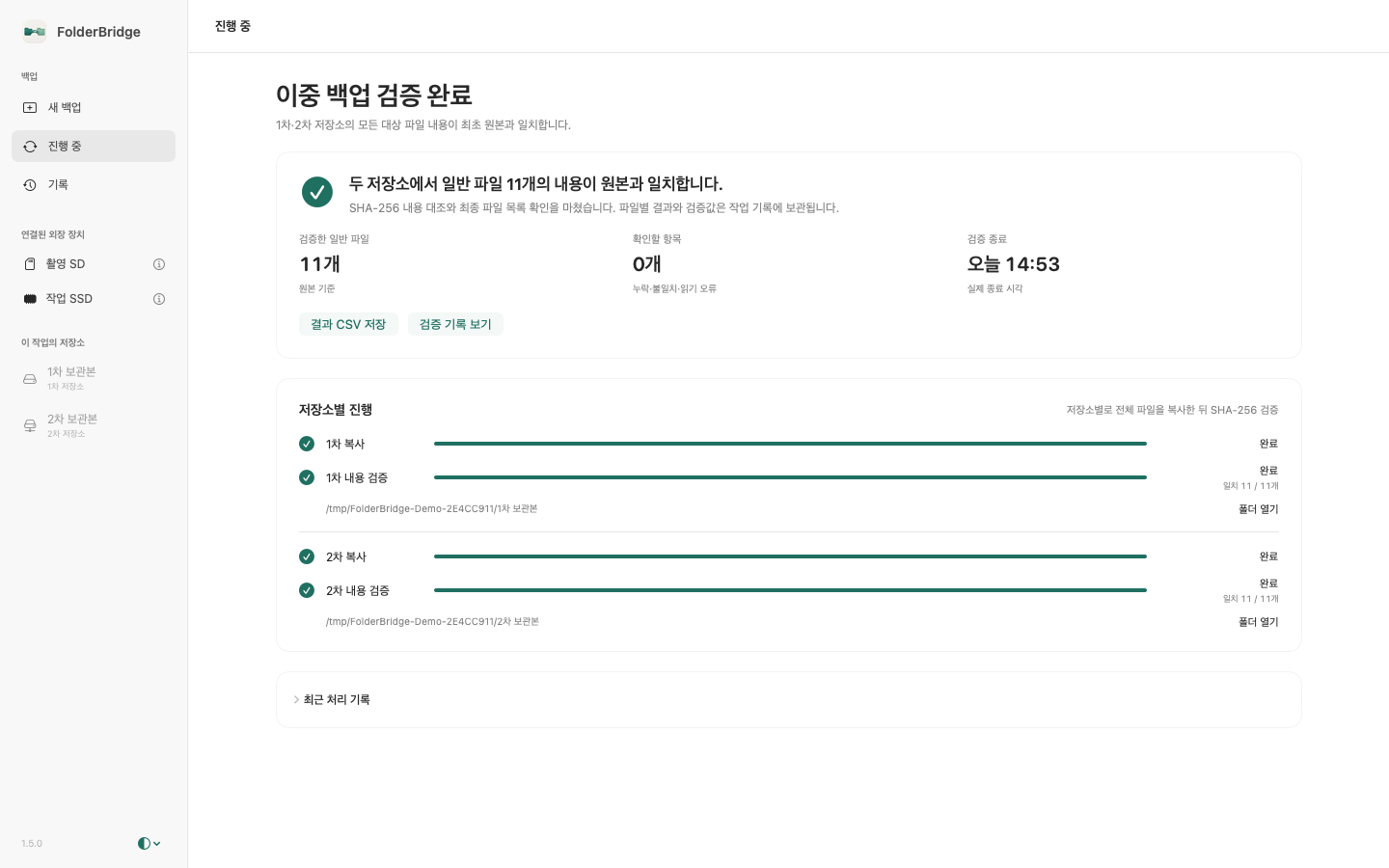
실제 앱 화면
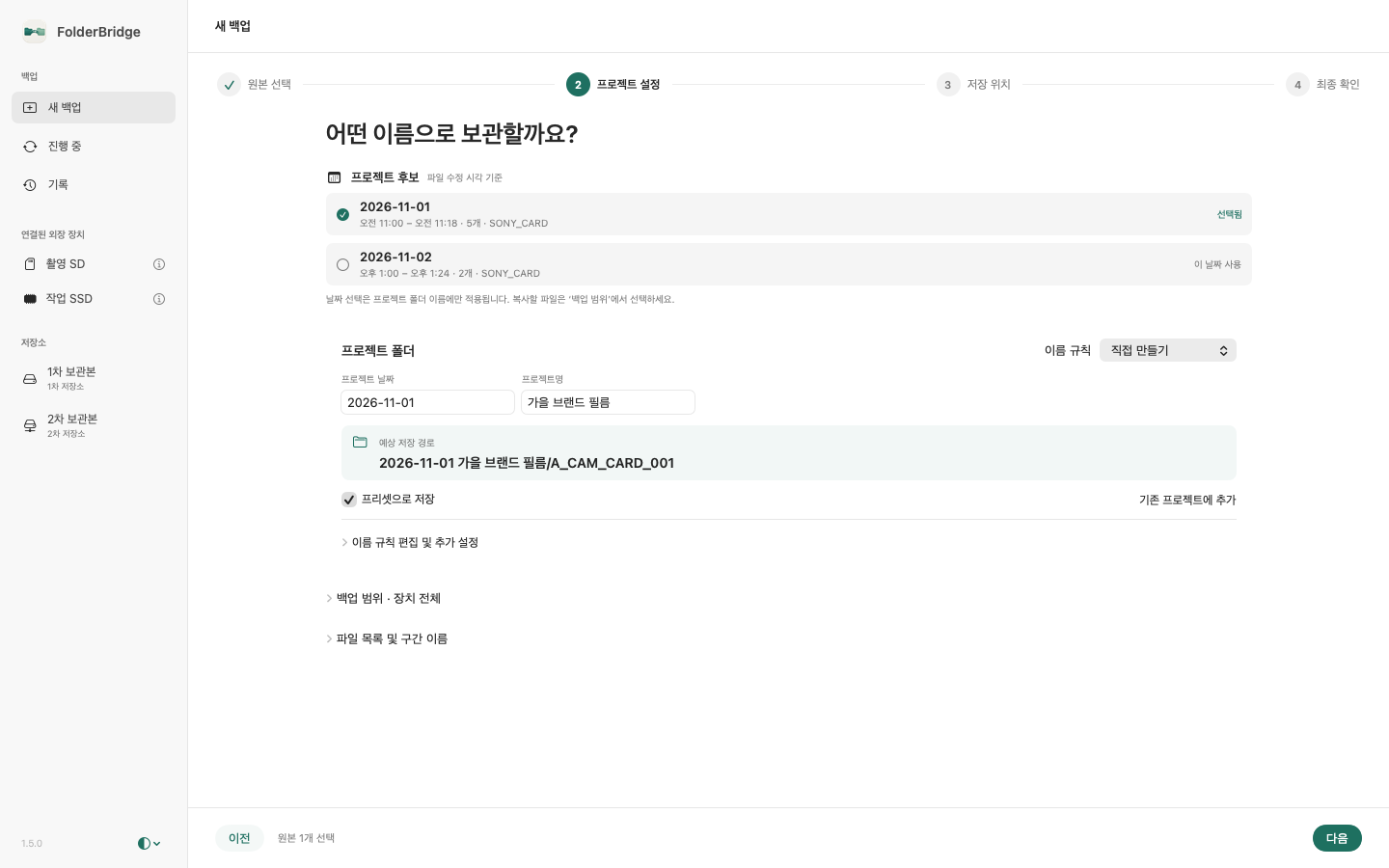
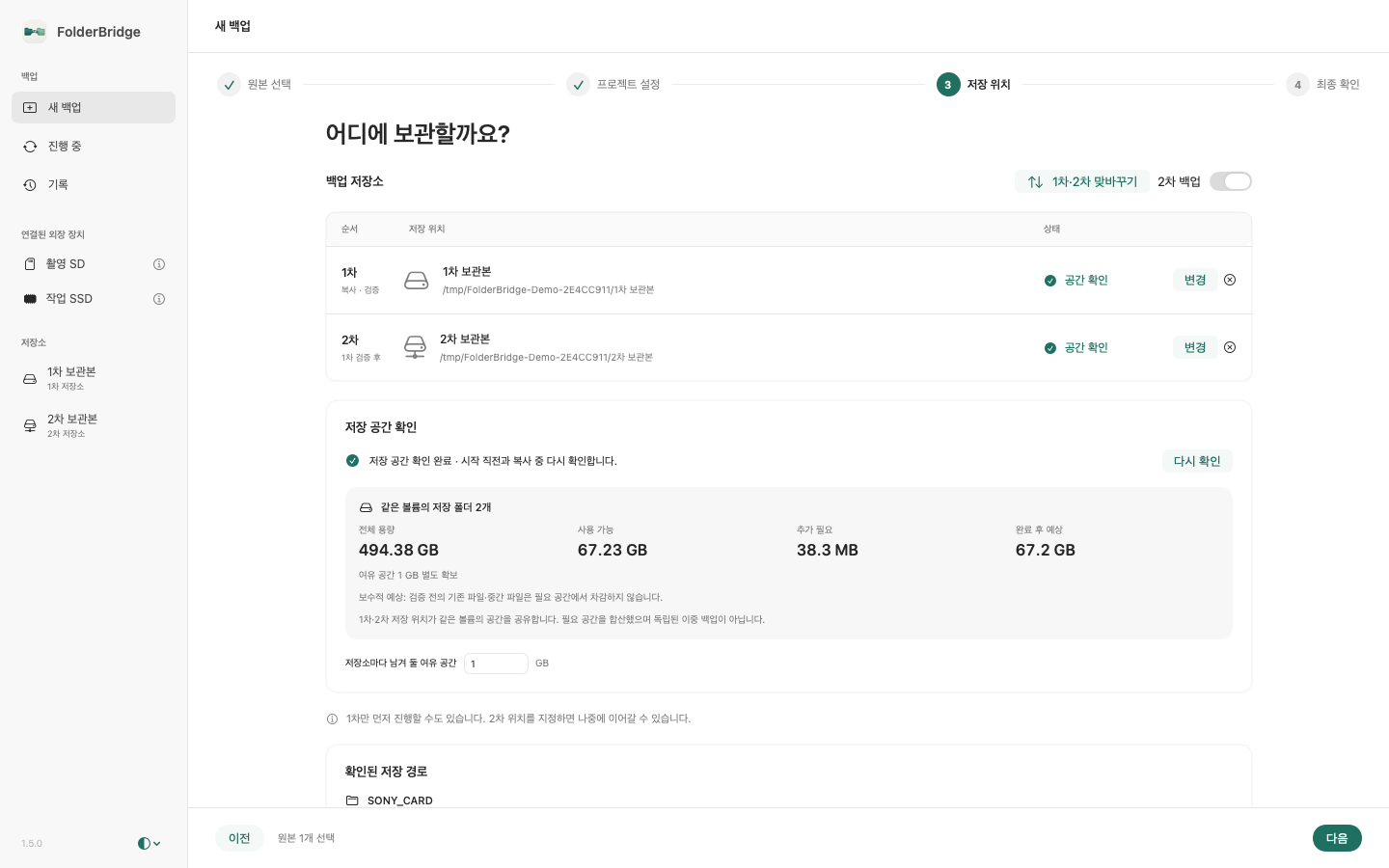
FolderBridge 1.5.0에서 새 백업을 시작하고 검증 결과를 확인하는 화면입니다. 이미지를 누르면 크게 볼 수 있습니다.
제작자 노트
만든 이유
웨딩 촬영을 마치면 저는 먼저 작업용 SSD에 원본을 옮기고, NAS에 한 벌 더 보관합니다. 복사가 끝났다는 표시를 보고도 두 곳의 파일이 원본과 같은지 다시 확인하곤 했습니다. 그 과정을 한 번에 처리하려고 FolderBridge를 만들었습니다.
구매 전 알아둘 점
-
백업 전에 저장 공간을 확인합니다
두 저장소의 남은 공간과 필요한 용량을 먼저 계산합니다. 남겨 둘 여유 공간을 정할 수 있고, 시작 직전과 복사 중에도 다시 확인합니다.
-
원본 폴더 구조를 그대로 둡니다
카드의 DCIM·M4ROOT 같은 내부 구조와 기존 폴더의 이름, 하위 폴더를 바꾸지 않고 복사합니다.
-
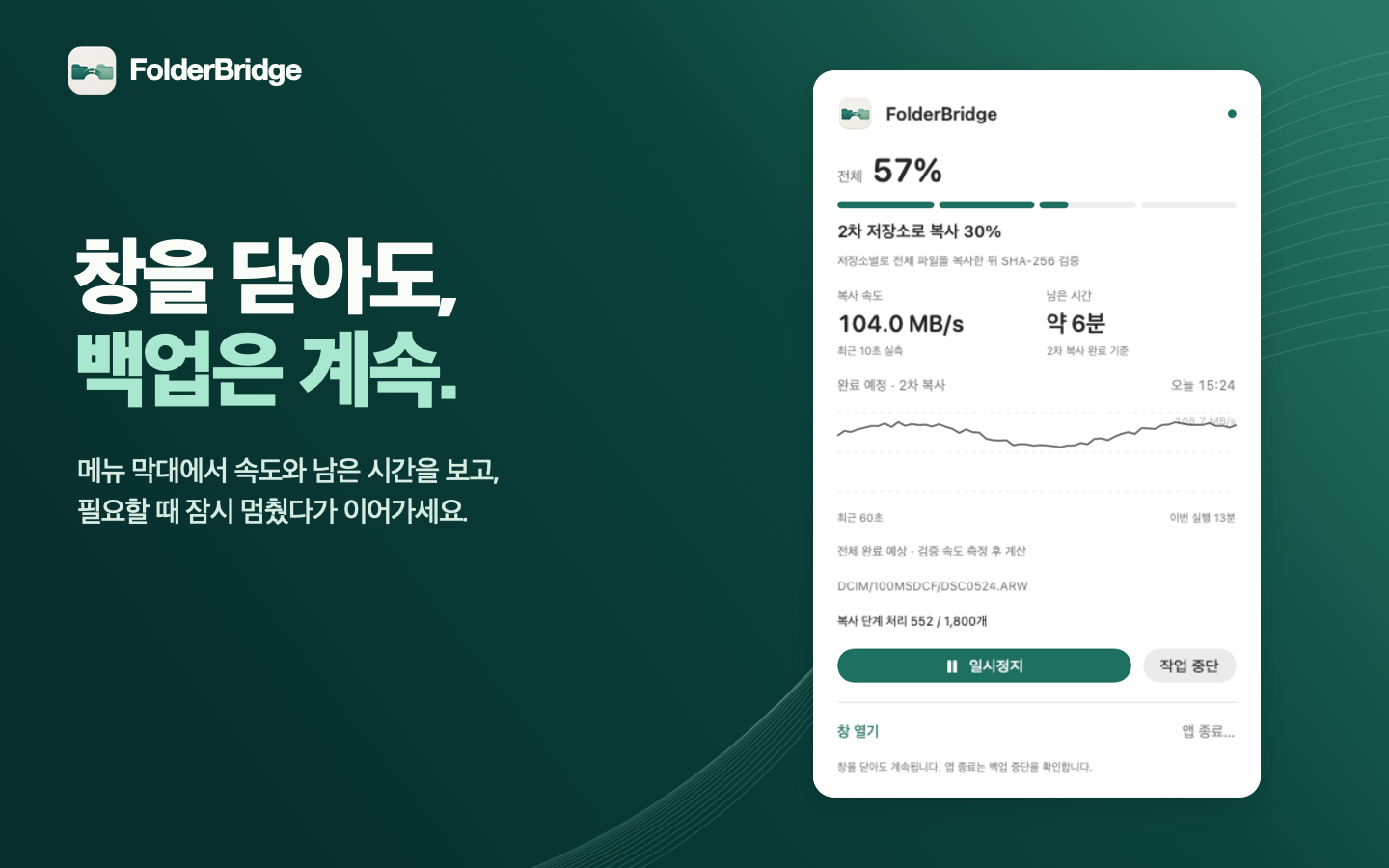
창을 닫아도 메뉴 막대에서 확인합니다
창만 닫으면 백업은 계속되고 메뉴 막대에서 진행률을 볼 수 있습니다. 앱을 종료하거나 Mac을 재시작하면 전송이 멈춥니다.
검증은 검사 시점의 파일 내용이 일치하는지 확인합니다. 원본을 지우기 전에는 저장소별 검증 결과와 제외·오류 항목을 살펴보세요. 앱에는 원본 자동 삭제나 카드 포맷 기능이 없습니다.
자주 묻는 질문
중단된 백업은 어떻게 다시 시작하나요?
원래 사용한 장치를 다시 연결하고 앱의 미완료 작업에서 재개합니다. 재개에 필요한 작업 기록과 임시 파일을 보관해 두세요.
1차는 완료됐는데 2차가 대기 중이에요.
2차 저장소의 연결과 여유 공간을 확인하세요. 2차 백업을 이어가려면 검증된 1차 복사본과 작업 기록이 필요합니다.
같은 디스크의 두 폴더에 백업해도 되나요?
같은 볼륨의 두 폴더는 저장 공간을 공유하며, 장치가 고장 나면 두 복사본이 모두 영향을 받을 수 있습니다. 서로 다른 볼륨을 선택했더라도 물리 장치와 공유 저장 공간 구성을 확인하세요.